USB-C Hub: Das Herzstück des modernen Homeoffice
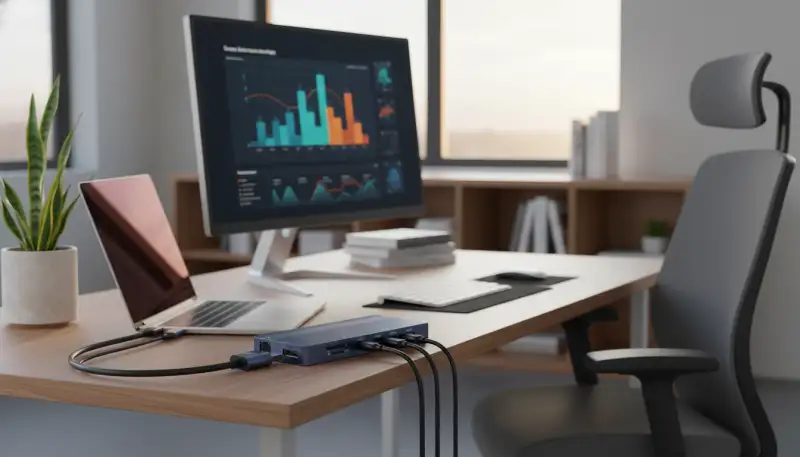
Weniger Kabel, mehr Möglichkeiten: Der USB-C Hub im Homeoffice
Das Homeoffice hat sich längst als fester Bestandteil unseres Arbeitslebens etabliert. Mit ihm sind nicht nur neue Freiheiten, sondern auch neue Anforderungen an unsere technische Ausstattung entstanden. Moderne Laptops, oft elegant und minimalistisch im Design, glänzen durch ihre Portabilität, kommen aber häufig mit einer begrenzten Anzahl von Anschlüssen daher. Für viele bedeutet das einen ständigen Kampf mit Adaptern und Kabeln, um alle benötigten Peripheriegeräte anzuschließen. Hier kommt der USB-C Hub ins Spiel – eine wahre Schaltzentrale, die das Chaos in Ihrem digitalen Arbeitsbereich beseitigen und die Produktivität steigern kann. Er verwandelt einen einzigen USB-C-Anschluss in eine Vielzahl von Schnittstellen, die Sie für Ihre tägliche Arbeit benötigen und hilft dabei, Ihr gesamtes Homeoffice Einrichtung optimal zu vernetzen.
Empfohlene Produkte zu USB-C Hub

Anker 7-in-1 USB-C Hub mit 4K@60Hz HDMI, 85W Power Delivery, USB-A/C-3.0-Ports u

UGREEN Revodok 1071 USB C Hub HDMI 4K, PD 100W, USB 3.0 Datenports, SD/TF Karten

Anker USB-C Hub, 4 Port USB 3.0 Datenhub mit 5 Gbit/s Datenübertragung, 20cm Erw

UGREEN USB C Hub 10 Gbps, Adapter mit 4*USB C 3.2 Ports, Hochgeschwindigkeits Mu
* Affiliate-Links. Als Amazon-Partner verdienen wir an qualifizierten Verkäufen.
Stellen Sie sich vor, Sie könnten mit nur einem Kabel Ihr Notebook laden, Bildschirme anschließen, Daten übertragen und gleichzeitig Ihre Maus, Tastatur und andere Geräte nutzen. Genau das ermöglicht ein hochwertiger USB-C Hub. Er ist nicht nur ein einfacher Port-Erweiterer, sondern oft ein multifunktionales Wunderwerk, das speziell für die Anforderungen moderner Arbeitsplätze konzipiert wurde. Die Zeiten, in denen man sich zwischen verschiedenen Adaptern entscheiden musste oder ständig Kabel umstecken musste, gehören damit der Vergangenheit an. Ein gut gewählter Hub kann Ihr Homeoffice erheblich vereinfachen und effizienter gestalten, indem er eine zentrale Anlaufstelle für all Ihre Verbindungen bietet.
Warum der USB-C Hub unverzichtbar ist: Mehr als nur Anschlüsse
Die größte Stärke des USB-C Standards liegt in seiner Vielseitigkeit. Er kann nicht nur Daten übertragen, sondern auch Strom liefern (Power Delivery) und Video- sowie Audiosignale senden. Ein USB-C Hub nutzt diese Fähigkeiten voll aus und bündelt sie in einem kompakten Gerät. Das Ergebnis ist eine aufgeräumte Arbeitsfläche und eine deutlich verbesserte Konnektivität. Anstatt mehrere Kabel für Strom, Monitor und Peripheriegeräte an Ihr Notebook anzuschließen, führt ein einziges USB-C-Kabel zum Hub, von dem aus alle anderen Verbindungen abzweigen. Dies macht ihn zu einem entscheidenden Element für eine reibungslose Arbeitsumgebung.
Die Vorteile auf einen Blick:
- Zentralisierte Konnektivität: Ein einziger Anschluss am Laptop für alle Ihre Geräte und externen Bildschirme.
- Effizientes Kabelmanagement: Weniger Kabelsalat und eine aufgeräumtere, professionellere Arbeitsumgebung.
- Maximale Flexibilität: Einfacher Wechsel zwischen verschiedenen Arbeitsplätzen, da nur ein Kabel getrennt werden muss. Ideal für Pendler oder Nutzer von Hot-Desking-Lösungen.
- Erweiterte Funktionalität: Anschlussmöglichkeiten für ältere USB-A-Geräte, schnelle Ethernet-Verbindungen, Speicherkarten und hochauflösende externe Displays.
Wichtige Funktionen und worauf Sie beim Kauf achten sollten
Nicht jeder USB-C Hub ist gleich. Die Auswahl reicht von einfachen Erweiterungen mit einigen USB-A-Ports bis hin zu komplexen Multifunktionsadaptern. Um den passenden Hub für Ihr Homeoffice zu finden, sollten Sie Ihre individuellen Bedürfnisse und die Anforderungen Ihrer Geräte genau analysieren. Überlegen Sie, welche Anschlüsse Sie wirklich benötigen und welche Leistung die angeschlossenen Geräte erfordern.
Power Delivery (PD): Laden und Arbeiten gleichzeitig
Eine der wichtigsten Funktionen, die ein moderner USB-C Hub bieten sollte, ist Power Delivery. Dies ermöglicht es dem Hub, nicht nur Daten zu übertragen, sondern auch Ihr Notebook über denselben USB-C-Anschluss zu laden, der auch für die Datenübertragung genutzt wird. Achten Sie auf die angegebene Wattzahl (z.B. 60W, 85W, 100W), um sicherzustellen, dass sie mit den Ladeanforderungen Ihres Laptops kompatibel ist. Ein separates USB-C Ladekabel Power Delivery ist oft notwendig, um den Hub mit ausreichend Strom zu versorgen, der dann an das Notebook weitergegeben wird. Dies erspart Ihnen ein zusätzliches Netzkabel und sorgt für eine aufgeräumtere Verkabelung.
Videoausgänge: Mehrere Monitore für mehr Übersicht und Produktivität
Für viele ist ein externer Monitor im Homeoffice unerlässlich, um den Arbeitsbereich zu erweitern und die Effizienz zu steigern. Ein guter USB-C Hub bietet in der Regel mindestens einen HDMI-Anschluss, oft auch einen DisplayPort-Anschluss. Einige fortschrittlichere Modelle unterstützen sogar den Anschluss von zwei externen Bildschirmen gleichzeitig, was die Produktivität erheblich steigern kann. Achten Sie auf die unterstützte Auflösung und Bildwiederholfrequenz, um sicherzustellen, dass diese Ihren Anforderungen entsprechen (z.B. 4K bei 60Hz für flüssige Darstellung). Falls Ihr Monitor keinen HDMI-Eingang hat oder Sie eine direkte Verbindung bevorzugen, kann ein USB-C auf HDMI Kabel eine Alternative sein, doch der Hub bietet die umfassendere Lösung.
Empfohlene Produkte zu externer Monitor

ARZOPA 16.1" Portable Monitor, 1920×1080 FHD IPS 100% sRGB Tragbarer Monitor für

Yodoit Portable Monitor 15,6 Zoll FHD 1920x1080P Tragbares IPS Bildschirm Extern

ARZOPA 2.5K Portabeler Monitor, 16 Zoll 2560x1600 HDR 10bit QHD USB-C HDMI Lapto

CUIUIC Portable Monitor 15.6 Zoll Tragbarer Mobiler IPS Bildschirm HDR
* Affiliate-Links. Als Amazon-Partner verdienen wir an qualifizierten Verkäufen.
Datenübertragung: Schnelle Verbindungen für Peripherie und Speichermedien
Neben den USB-C-Anschlüssen für den Laptop selbst bieten die meisten Hubs auch mehrere klassische USB-A-Ports (oft USB 3.0 oder USB 3.1) für ältere Geräte wie externe Festplatten, USB-Sticks oder die Empfänger für Ihre kabellose Maus Tastatur Set. Achten Sie auf die Übertragungsgeschwindigkeiten, um Engpässe bei der Datenübertragung zu vermeiden. USB 3.0 (oder höher) bietet deutlich schnellere Geschwindigkeiten als USB 2.0 und ist für die meisten Anwendungen im Homeoffice, insbesondere bei der Arbeit mit großen Dateien, absolut ausreichend. Einige Hubs verfügen sogar über USB 3.2 Gen 2 Anschlüsse für maximale Geschwindigkeit.
Empfohlene Produkte zu kabellose Maus Tastatur Set

Logitech MK270 Wireless Keyboard and Mouse Set, 2.4 GHz Wireless Connection via

Logitech MK950 Signature Slim kabelloses Tastatur-Maus-Set, schlankes Design, le

HP 230 Wireless Tastatur und Maus Set – Kabellose 2,4GHz Verbindung, QWERTZ Deut

LeadsaiL K786 Tastatur Maus Set Kabellose, Tastatur und Maus, QWERTZ Deutsches L
* Affiliate-Links. Als Amazon-Partner verdienen wir an qualifizierten Verkäufen.
Netzwerkanschluss: Stabile Verbindung statt WLAN-Schwankungen
Obwohl WLAN in den meisten Haushalten Standard ist, bietet eine kabelgebundene Ethernet-Verbindung oft eine stabilere und schnellere Internetverbindung mit geringerer Latenz. Viele USB-C Hubs verfügen über einen Gigabit-Ethernet-Port, der besonders bei bandbreitenintensiven Anwendungen wie Videokonferenzen, Online-Gaming oder großen Downloads von Vorteil ist. Dies ist eine hervorragende Möglichkeit, die Zuverlässigkeit Ihrer Verbindung zu erhöhen, insbesondere wenn Ihr Laptop keinen eigenen LAN-Anschluss besitzt. Stellen Sie sicher, dass Sie ein hochwertiges Netzwerkkabel LAN verwenden, um die volle Geschwindigkeit auszunutzen und Verbindungsprobleme zu vermeiden.
Kartenleser: Für Fotografen, Videografen und Kreative
Wenn Sie regelmäßig mit Fotos oder Videos arbeiten oder Daten von Kameras und Drohnen übertragen müssen, ist ein integrierter SD- oder microSD-Kartenleser ein äußerst praktisches Feature. Er erspart Ihnen das ständige Herumtragen separater Lesegeräte und ermöglicht einen schnellen Zugriff auf Ihre Medien. Dies ist besonders nützlich, wenn Sie eine externe SSD USB-C für schnelle Datenspeicherung und -bearbeitung nutzen und dabei große Mengen an Mediendateien verwalten.
Der USB-C Hub im Homeoffice-Setup: Tipps für die optimale Integration
Ein USB-C Hub ist mehr als nur ein technisches Gadget; er ist ein zentraler Bestandteil eines effizienten und ergonomischen Arbeitsplatzes. Überlegen Sie, wo Sie den Hub platzieren möchten, um das beste Kabelmanagement zu erzielen. Viele bevorzugen ihn diskret unter dem Schreibtisch, an der Rückseite des Monitors oder sogar in einer Kabelwanne, um das Kabelgewirr zu minimieren. Einige Hubs sind sogar so konzipiert, dass sie als Ständer für Ihr Notebook dienen können, was die Ergonomie zusätzlich verbessert, indem sie den Bildschirm auf eine angenehmere Sichthöhe anheben.
Achten Sie auf die Qualität der Verarbeitung und die Materialien. Ein robustes Gehäuse aus Aluminium beispielsweise sorgt nicht nur für eine bessere Wärmeableitung, was bei vielen angeschlossenen Geräten wichtig ist, sondern auch für eine längere Lebensdauer des Geräts. Investieren Sie in ein hochwertiges Modell, das Ihren Anforderungen gerecht wird, um langfristig von der verbesserten Konnektivität und der aufgeräumten Arbeitsumgebung zu profitieren. Die Investition zahlt sich schnell in Form von weniger Frustration, höherer Produktivität und einem angenehmeren Arbeitsgefühl aus. Ein gut integrierter Hub macht Ihr Homeoffice zu einem Ort, an dem Sie sich voll und ganz auf Ihre Aufgaben konzentrieren können.
Fazit: Weniger ist mehr – dank USB-C Hub
Der USB-C Hub hat sich als unverzichtbares Werkzeug für das moderne Homeoffice etabliert. Er löst das Problem der begrenzten Anschlüsse, schafft Ordnung auf dem Schreibtisch und ermöglicht eine effiziente Nutzung aller Peripheriegeräte mit nur einem einzigen Kabel zum Laptop. Ob für die Stromversorgung, den Anschluss mehrerer Monitore, schnelle Datenübertragung, eine stabile Netzwerkverbindung oder das Auslesen von Speicherkarten – ein gut ausgewählter Hub deckt alle diese Bedürfnisse ab und macht Ihr Homeoffice zu einer wahren Produktivitätsoase. Die Fähigkeit, Power Delivery zu nutzen und gleichzeitig hochauflösende Displays sowie eine Vielzahl von Peripheriegeräten zu bedienen, macht ihn zu einem wahren Multitalent. Nehmen Sie sich die Zeit, Ihre Anforderungen genau zu analysieren, und wählen Sie ein Modell, das Sie optimal bei Ihrer täglichen Arbeit unterstützt. So wird Ihr digitaler Arbeitsplatz nicht nur leistungsfähiger, sondern auch deutlich angenehmer zu bedienen und bereit für alle Herausforderungen des modernen Arbeitsalltags.
Empfohlene Produkte zu Homeoffice Einrichtung

Fritz!Repeater 1700 (Wi-Fi 7 mit bis zu 3.600 Mbit/s, kompakt und leistungsstark
![ERGOSUND Fußstütze Schreibtisch [TESTSIEGER] Premium Schaumstoffkern, Höhenverst](/api/image.php?src=https%3A%2F%2Fm.media-amazon.com%2Fimages%2FI%2F51LA3bvZUaL._SL500_.jpg&w=300&q=60)
ERGOSUND Fußstütze Schreibtisch [TESTSIEGER] Premium Schaumstoffkern, Höhenverst

ERGOSUND Fußstütze Schreibtisch mit neuer Flausch-Fußtasche [3-Fach höhenverstel

HUAWEI WiFi Extender AX3000, Dual-Band Wi-Fi 6 AX3000, Kompatibel mit den meiste
* Affiliate-Links. Als Amazon-Partner verdienen wir an qualifizierten Verkäufen.
Häufig gestellte Fragen
Was ist ein USB-C Hub und wofür brauche ich ihn im Homeoffice?
Ein USB-C Hub, oft auch als Docking Station bezeichnet, ist ein vielseitiges Gerät, das die Anschlussmöglichkeiten deines Laptops oder Tablets erweitert, insbesondere wenn diese nur über wenige USB-C-Ports verfügen. Im Homeoffice ist er ein echtes Multitalent, da er dir ermöglicht, mehrere Peripheriegeräte gleichzeitig anzuschließen.
Stell dir vor, du hast einen modernen Laptop mit nur zwei USB-C-Anschlüssen. Mit einem hochwertigen Hub kannst du diesen einen USB-C-Anschluss in eine Vielzahl von Ports verwandeln: HDMI- oder DisplayPort-Ausgänge für externe Monitore, USB-A-Anschlüsse für Tastatur, Maus oder externe Festplatten, einen Ethernet-Port für eine stabile Netzwerkverbindung und oft auch SD-Kartenleser für deine Kamera-Speicherkarten. Einige Modelle bieten sogar Power Delivery (PD) an, sodass dein Laptop über den Hub geladen wird, während du ihn nutzt. Das Ergebnis ist ein aufgeräumter Schreibtisch, weniger Kabelsalat und eine deutlich erhöhte Produktivität, da du nicht ständig Kabel umstecken musst. Es ist die zentrale Schaltstelle, die dein minimalistisches Gerät in eine voll ausgestattete Workstation verwandelt.
Entdecke hier die besten Modelle für dein Homeoffice.
Empfohlene Produkte zu usb c hub docking station
Anker 7-in-1 USB-C Hub mit 4K@60Hz HDMI, 85W Power Delivery, USB-A/C-3.0-Ports u
UGREEN Revodok 1071 USB C Hub HDMI 4K, PD 100W, USB 3.0 Datenports, SD/TF Karten
Anker USB-C Hub, 4 Port USB 3.0 Datenhub mit 5 Gbit/s Datenübertragung, 20cm Erw
UGREEN USB C Hub 10 Gbps, Adapter mit 4*USB C 3.2 Ports, Hochgeschwindigkeits Mu
* Affiliate-Links. Als Amazon-Partner verdienen wir an qualifizierten Verkäufen.
Welche Anschlüsse sollte ein guter USB-C Hub für das Homeoffice mindestens bieten?
Für ein effizientes Homeoffice sollte ein guter USB-C Hub eine Reihe essenzieller Anschlüsse bieten, um die gängigsten Anforderungen abzudecken. Die wichtigsten sind:
- HDMI- oder DisplayPort-Ausgänge: Mindestens ein, idealerweise zwei Anschlüsse für externe Monitore, um eine Dual-Monitor-Einrichtung zu ermöglichen. Achte auf 4K@60Hz-Unterstützung für gestochen scharfe Bilder. Passende USB-C auf HDMI Kabel sind hier oft nötig.
- USB-A-Anschlüsse: Mehrere (mindestens 2-3) USB 3.0- oder besser USB 3.2-Anschlüsse für Tastatur, Maus, USB-Sticks und andere Peripheriegeräte. Datenübertragungsraten von 5 Gbit/s oder 10 Gbit/s sind ideal.
- USB-C Power Delivery (PD): Ein USB-C-Anschluss, der das Laden deines Laptops mit mindestens 60W, besser 100W oder mehr ermöglicht, damit du nicht separate USB-C Ladegeräte verwenden musst.
- Ethernet-Port (RJ45): Ein Gigabit-Ethernet-Anschluss für eine stabile und schnelle Internetverbindung, die oft zuverlässiger ist als WLAN. Verwende hierfür ein hochwertiges LAN Kabel.
- SD- und microSD-Kartenleser: Praktisch für Fotografen, Videografen oder alle, die regelmäßig Daten von Speicherkarten übertragen müssen.
Je nach deinen individuellen Bedürfnissen können weitere Anschlüsse wie zusätzliche USB-C-Datenports oder Audiobuchsen wünschenswert sein.
Empfohlene Produkte zu usb c auf hdmi kabel

UGREEN USB C auf HDMI Kabel, 4K 60Hz, 2K 120Hz, Thunderbolt 5/4/3, 3M
UGREEN USB C auf HDMI Kabel, 4K 60Hz, 2K 120Hz, Thunderbolt 5/4/3, 2M

Acer USB C auf HDMI Kabel 2m (4K@60Hz 2K@165Hz) Thunderbolt 3/4/5, Nylon

USB C auf HDMI Kabel 2M, Typ C to HDMI Kabel 4K, Thunderbolt 4/3 auf HDMI Kabel
* Affiliate-Links. Als Amazon-Partner verdienen wir an qualifizierten Verkäufen.
Kann ich über einen USB-C Hub mehrere externe Monitore anschließen und wie?
Ja, die meisten modernen USB-C Hubs, insbesondere solche, die als Docking Stations beworben werden, unterstützen den Anschluss mehrerer externer Monitore. Dies ist eine der Hauptfunktionen, die ein Hub für das Homeoffice so wertvoll macht, da eine erweiterte Bildschirmfläche die Produktivität erheblich steigern kann.
Um mehrere Monitore anzuschließen, benötigst du einen Hub, der über die entsprechenden Videoausgänge verfügt, typischerweise HDMI, DisplayPort (DP) oder eine Kombination davon. Viele hochwertige Modelle bieten zwei, manchmal sogar drei Videoausgänge. Dein Laptop muss zudem den sogenannten DisplayPort Alternate Mode (DP Alt Mode) über seinen USB-C-Anschluss unterstützen, was bei den meisten modernen Geräten der Fall ist. Schließe einfach die Monitore mit den passenden Kabeln an die entsprechenden Ports des Hubs an und verbinde den Hub mit deinem Laptop. Die Monitore werden dann vom Betriebssystem deines Laptops erkannt, und du kannst sie in den Anzeigeeinstellungen als erweiterten Desktop oder gespiegelte Anzeige konfigurieren. Achte darauf, dass der Hub die gewünschte Auflösung (z.B. 4K) und Bildwiederholrate (z.B. 60Hz) für alle angeschlossenen Monitore gleichzeitig unterstützt.
Empfohlene Produkte zu usb c auf hdmi kabel
UGREEN USB C auf HDMI Kabel, 4K 60Hz, 2K 120Hz, Thunderbolt 5/4/3, 3M
UGREEN USB C auf HDMI Kabel, 4K 60Hz, 2K 120Hz, Thunderbolt 5/4/3, 2M
Acer USB C auf HDMI Kabel 2m (4K@60Hz 2K@165Hz) Thunderbolt 3/4/5, Nylon
USB C auf HDMI Kabel 2M, Typ C to HDMI Kabel 4K, Thunderbolt 4/3 auf HDMI Kabel
* Affiliate-Links. Als Amazon-Partner verdienen wir an qualifizierten Verkäufen.
Welche Rolle spielt Power Delivery (PD) bei USB-C Hubs und warum ist es wichtig?
Power Delivery (PD) ist eine Technologie, die es USB-C-Anschlüssen ermöglicht, nicht nur Daten zu übertragen, sondern auch eine hohe elektrische Leistung zu liefern, um Geräte schnell aufzuladen. Bei USB-C Hubs ist PD von entscheidender Bedeutung, da es dir erlaubt, deinen Laptop über denselben USB-C-Anschluss zu laden, der auch für die Datenübertragung und den Anschluss der Peripheriegeräte genutzt wird. Das bedeutet, du brauchst nur ein einziges Kabel von deinem Laptop zum Hub, und der Hub versorgt nicht nur deine angeschlossenen Geräte mit Strom, sondern lädt auch deinen Laptop auf.
Die Vorteile liegen auf der Hand: Weniger Kabel auf dem Schreibtisch, ein aufgeräumterer Arbeitsplatz und keine Notwendigkeit, ein separates Ladegerät für den Laptop anzuschließen. Achte beim Kauf eines Hubs auf die angegebene PD-Leistung. Für die meisten Laptops sind 60W ausreichend, für leistungsstärkere Modelle oder Workstations sind 85W, 100W oder sogar mehr empfehlenswert, um ein schnelles und effizientes Laden zu gewährleisten. Ohne PD müsstest du den Laptop weiterhin über sein eigenes Netzteil laden, was den "Ein-Kabel-Anschluss"-Vorteil des Hubs mindern würde.
Empfohlene Produkte zu usb c ladegerät

UGREEN USB C Ladegerät 30W, 3-Port GaN Netzteil, PD iPhone Chrager

USB C Ladegerät, 40W 4 Ports Schnellladegerät, Mehrfach Stecker Mit Power Adapte

USB C Ladegerät, 4-Ports Mehrfachstecker 60W USB C Power Adapter USB Stecker PD

UGREEN USB C Ladegerät 65W, 3-Port kompaktes Netzteil, PPS Schnellladegerät
* Affiliate-Links. Als Amazon-Partner verdienen wir an qualifizierten Verkäufen.
Wie schnell sollte die Datenübertragung bei einem USB-C Hub sein?
Die Geschwindigkeit der Datenübertragung bei einem USB-C Hub ist ein entscheidender Faktor für die Effizienz im Homeoffice, insbesondere wenn du regelmäßig große Dateien verschiebst oder schnelle Peripheriegeräte nutzt. Moderne USB-C Hubs bieten verschiedene Übertragungsstandards für ihre USB-Ports.
- USB 3.0/3.1 Gen 1/3.2 Gen 1: Diese Standards bieten eine maximale Datenrate von 5 Gbit/s. Das ist für die meisten Alltagsaufgaben wie den Anschluss einer Maus, Tastatur oder eines USB-Sticks völlig ausreichend.
- USB 3.1 Gen 2/3.2 Gen 2: Hier werden Übertragungsraten von bis zu 10 Gbit/s erreicht. Diese Geschwindigkeit ist ideal, wenn du externe SSDs, schnelle USB-Sticks oder andere Geräte anschließt, die von höheren Bandbreiten profitieren, wie zum Beispiel bei Video- oder Bildbearbeitung.
- USB 3.2 Gen 2x2: Dieser Standard bietet beeindruckende 20 Gbit/s, ist aber noch nicht so weit verbreitet bei Hubs.
- Thunderbolt 3/4: Hubs, die Thunderbolt-Technologie nutzen, können sogar bis zu 40 Gbit/s erreichen. Diese sind oft teurer, bieten aber die höchste Leistung und Flexibilität, insbesondere für professionelle Anwendungen und den Anschluss mehrerer hochauflösender Monitore.
Für die meisten Homeoffice-Anwender ist ein Hub mit mindestens 5 Gbit/s USB-A-Ports und idealerweise einigen 10 Gbit/s USB-C-Datenports eine gute Wahl. Achte auch auf die Qualität der USB-C Kabel, da diese ebenfalls die Geschwindigkeit beeinflussen können.
Empfohlene Produkte zu usb c kabel
![INIU 240W USB C Kabel, [2Stück 2m] PD Schnellladekabel USB C auf USBC Kabel](/api/image.php?src=https%3A%2F%2Fm.media-amazon.com%2Fimages%2FI%2F41r3DXOHFvL._SL500_.jpg&w=300&q=60)
INIU 240W USB C Kabel, [2Stück 2m] PD Schnellladekabel USB C auf USBC Kabel

UGREEN USB C Kabel 100W Ladekabel USB-C PD 3.0 Schnellladekabel
![Anker 240W USB C auf USB C kabel PD 3.1 [2 Stück 1,8m]](/api/image.php?src=https%3A%2F%2Fm.media-amazon.com%2Fimages%2FI%2F411TDAM7ILL._SL500_.jpg&w=300&q=60)
Anker 240W USB C auf USB C kabel PD 3.1 [2 Stück 1,8m]
![Anker 240W USB C auf USB C Kabel PD 3.1 [2 Stück 1,8m]](/api/image.php?src=https%3A%2F%2Fm.media-amazon.com%2Fimages%2FI%2F3120XhuJrbL._SL500_.jpg&w=300&q=60)
Anker 240W USB C auf USB C Kabel PD 3.1 [2 Stück 1,8m]
* Affiliate-Links. Als Amazon-Partner verdienen wir an qualifizierten Verkäufen.
Gibt es Unterschiede zwischen einem USB-C Hub und einer Docking Station?
Die Begriffe USB-C Hub und Docking Station werden oft synonym verwendet, es gibt jedoch feine, aber wichtige Unterschiede in ihrer Funktionalität und Komplexität, die für deine Kaufentscheidung relevant sein können.
- USB-C Hub: Ein Hub ist in der Regel kleiner, portabler und bietet eine grundlegende Erweiterung der Anschlüsse. Er "teilt" die Bandbreite des einzelnen USB-C-Ports deines Laptops auf mehrere Anschlüsse auf (z.B. USB-A, HDMI, Kartenleser). Die Stromversorgung erfolgt oft über den Laptop oder über ein separates Netzteil, wenn Power Delivery integriert ist. Hubs sind ideal für unterwegs oder wenn du nur eine moderate Erweiterung benötigst.
- Docking Station: Eine Docking Station ist meist größer, leistungsfähiger und oft für eine feste Installation am Arbeitsplatz konzipiert. Sie bietet in der Regel eine größere Anzahl und Vielfalt an Anschlüssen, einschließlich Unterstützung für mehrere hochauflösende Monitore (oft mit DisplayLink-Technologie), mehr USB-Ports, Gigabit-Ethernet und eine robustere Power Delivery-Funktion, die den Laptop zuverlässig mit Strom versorgt. Eine Docking Station dient oft als zentrale Schnittstelle, die alle deine Peripheriegeräte verbindet, sodass du deinen Laptop mit nur einem Kabel anschließen und trennen kannst.
Für ein umfassendes Homeoffice-Setup mit mehreren Monitoren und vielen Peripheriegeräten ist eine Laptop Docking Station meist die bessere Wahl, während ein USB-C Hub für grundlegende Erweiterungen oder als Reisebegleiter ausreicht.
Wie wichtig ist ein Ethernet-Anschluss (RJ45) an einem USB-C Hub für das Homeoffice?
Ein Ethernet-Anschluss (RJ45) an einem USB-C Hub ist für viele Homeoffice-Nutzer von entscheidender Bedeutung und sollte nicht unterschätzt werden. Obwohl WLAN in den meisten Haushalten Standard ist, bietet eine kabelgebundene Netzwerkverbindung erhebliche Vorteile, die besonders bei der Arbeit von zu Hause aus zum Tragen kommen.
- Stabilität und Zuverlässigkeit: Eine Ethernet-Verbindung ist in der Regel stabiler und weniger anfällig für Interferenzen als WLAN. Das ist besonders wichtig bei Videokonferenzen, Online-Meetings oder wenn du auf Cloud-Dienste zugreifst, bei denen eine unterbrechungsfreie Verbindung kritisch ist.
- Geschwindigkeit: Kabelgebundene Verbindungen bieten oft höhere und konsistentere Geschwindigkeiten als WLAN, was bei der Übertragung großer Dateien oder bei datenintensiven Anwendungen von Vorteil ist. Die meisten Hubs bieten Gigabit-Ethernet (1000 Mbit/s).
- Sicherheit: Eine kabelgebundene Verbindung kann potenziell sicherer sein als WLAN, da sie schwieriger abzufangen ist.
Wenn du also eine maximale Zuverlässigkeit und Leistung für deine Internetverbindung im Homeoffice suchst, ist ein USB-C Hub mit einem integrierten RJ45-Port eine sehr sinnvolle Investition. Kombiniere ihn mit einem hochwertigen Ethernet Kabel für die beste Performance.
Worauf sollte ich beim Kauf eines USB-C Hubs bezüglich der Kompatibilität achten?
Beim Kauf eines USB-C Hubs ist die Kompatibilität ein entscheidender Faktor, um sicherzustellen, dass das Gerät optimal mit deinem Laptop oder Tablet zusammenarbeitet. Hier sind die wichtigsten Punkte, auf die du achten solltest:
- USB-C-Port deines Geräts: Dein Laptop oder Tablet muss einen USB-C-Port besitzen, der den sogenannten DisplayPort Alternate Mode (DP Alt Mode) unterstützt, wenn du externe Monitore anschließen möchtest. Für volle Funktionalität, insbesondere bei mehreren Monitoren oder hohen Datenraten, ist ein Thunderbolt 3- oder Thunderbolt 4-Anschluss ideal. Informationen dazu findest du im Handbuch deines Geräts.
- Betriebssystem: Die meisten Hubs sind "Plug-and-Play" und mit Windows, macOS, Chrome OS und oft auch Linux kompatibel. Überprüfe dennoch die Herstellerangaben, falls du ein spezifisches oder weniger verbreitetes Betriebssystem nutzt.
- Power Delivery (PD): Stelle sicher, dass die PD-Leistung des Hubs (z.B. 100W) ausreicht, um dein Laptop zu laden.
- Treiber: Die meisten modernen Hubs benötigen keine zusätzlichen Treiber. Bei komplexeren Docking Stations, die DisplayLink-Technologie für mehrere Monitore nutzen, können jedoch Treiberinstallationen erforderlich sein.
- Markenkompatibilität: Obwohl die meisten Hubs universell sind, können einige Hersteller spezifische Kompatibilitätshinweise für bestimmte Laptop-Modelle (z.B. MacBook, Surface) geben. Lies Produktbeschreibungen und Kundenrezensionen sorgfältig durch.
Ein gut recherchierter Kauf stellt sicher, dass du ein hochwertiges Gerät erhältst, das perfekt zu deinen Anforderungen passt und dir langfristig Freude bereitet.